Các lời khuyên kế toán dành cho các doanh nghiệp mới thành lập

7:46 PM |
Vấn đề tài chính được ví là huyết mạch của công ty nhưng nhiều người thường không chú trọng. Theo một nghiên cứu của một ngân hàng ở Mỹ thì 83% số doanh nghiệp thất bại là do quản lý tài chính yếu kém. Hiểu và quan tâm nhiều hơn đến quản lý tài chính và kế toán trong công ty, các doanh nhân trẻ đã nắm chắc sự thành công trong tay. Dưới đây là một số lời khuyên kế toán cho những doanh nghiệp mới thành lập để có thể kiểm soát tình hình tài chính và tiền bạc dễ dàng nhất:


thanh-lap-doanh-nghiep

1. Tạo thói quen xem xét sổ sách kế toán 

Tạo thói quen kiểm tra sổ sách kế toán định kỳ. Tần suất kiểm tra phụ thuộc vào bạn, có thể xem lại bản kiểm kê hàng hóa mỗi tuần, sổ sách mỗi tháng một lần hoặc nhiều hơn. Việc này giúp bạn nắm bắt được tình hình, nếu có vướng mắc phát sinh thì dễ dàng tháo gỡ hơn. 

2. Tìm hiểu các thuật ngữ kế toán, thuế

Bạn là chủ doanh nghiệp nhưng kế toán không thuộc chuyên môn của bạn thì phải làm sao. Phó mặc cho bộ phận kế toán. Nếu tìm ra đội ngũ nhân viên giỏi, có thể đảm đương công việc và đủ sự tin cậy thì đó cũng là một lựa chọn tốt. Tuy nhiên, tốt hơn nếu bạn tìm hiểu một chút về các thuật ngữ kế toán thông dụng. Việc này sẽ giúp bạn rất nhiều trong việc nắm bắt được sổ sách kế toán trong công ty. 

Các khóa đào tạo kế toán ngắn hạn, các trang web chuyên dụng về kế toán những nơi tốt để bắt đầu tìm hiểu về kế toán và thuế. Nếu muốn an tâm hơn, doanh nghiệp bạn có thể tìm đến một chuyên gia kế toán để giải quyết tất cả mọi vướng mắc, phát sinh về thuế. 

3. Tìm phần mềm kế toán phù hợp 

Phần mềm kế toán chuyên nghiệp là lựa chọn hữu ích cho nhiều doanh nghiệp. Nếu doanh nghiệp mới thành lập, Excel hay một vài phần mềm miễn phí là gải pháp tối ưu. Còn nếu doanh nghiệp bạn đã có doanh thu tính bằng tiền tỷ mỗi tháng thì các phần mềm kế toán điện toán đám mây như Fast hay Misa là lựa chọn hữu hiệu để bạn theo dõi bất cứ lúc nào.

4. Tìm những lời khuyên giá trị

Nếu doanh nghiệp có đủ điều kiện để tự giải quyết các vấn đề kế toán của doanh nghiệp mình. Đó là sự khởi đầu đầy thành công và may mắn. Tuy nhiên, trên thực tế, nhiều phát sinh hàng tháng, quý năm cần luôn giải quyết kịp thời, cấp bách và nhanh chóng để đảm bảo lợi ích doanh nghiệp. Để nhận được sự trợ giúp, có thể tham gia vào cộng động doanh nghiệp để trao đổi. Hoặc có điều kiện, bạn có thể tham khảo dịch vụ của các công ty dịch vụ kế toán chuyên nghiệp. Họ sẽ đưa ra cho bạn những lời khuyên giá trị nhất. 

>> Bạn đang gặp khó khăn và cần tư vấn tốt nhất hãy gửi thông tin cho chúng tôi tuvanthueacb.com

Theo Cafebiz
Khắc phục lỗi khi nhiều file Excel gom lại chung 1 tab

8:46 PM |
Hiện tại mình sử dụng Excel 2010. Đang sử dụng bình thường, không hiểu mình kích phải cái gì mà giờ excel của mình không thể mở được nhiều cửa sổ.

khac-phuc-loi-khi-file-bi-gom-tab
Khi mình mở 2 file khác nhau, như bình thường nó sẽ thành 2 cửa sổ và có thể dùng tổ hợp phím alt + tab để chuyển đổi các file.

Nhưng giờ nó luôn luôn bị gộp chung vào 1 cửa sổ và chỉ sử dụng Switch Windows để tìm và mở file đang ẩn dưới.

Mình đã thử mọi cách nếu mở 2 file mới hoàn toàn thì nó có thể lên 2 cửa sổ, nhưng cứ save xong sau đó mở lại thì nó lại về như cũ.(Mình đã thử gỡ cài đặt đi và cài đặt lại nhưng cũng không được). Mình sử dụng excel là chính mà bị thế này làm việc khó chịu quá.

Bạn nào giúp mình cách để nó có thể trở lại bình thường và dùng alt + tab được không????

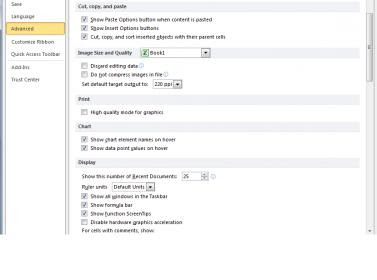
=>> Cách khắc phục Bạn đánh dấu vào File/Options/Advanced/Display/Show all windows in Taskbar

Nếu check xong vẫn còn bị bạn lấy con chuột đặt ở 1 file đang bị dính trên tab giữ nguyên con chuột bằng phím trái rồi đưa con chuột cùng file đó ra ( giống như dùng chuột kéo file ) thì sẽ hết.

Một số mẹo về Excel giúp nâng trình kế toán hiệu quả

8:59 PM |
Excel là phần mềm quen thuộc của nhân viên kế toán. Hãy cùng chúng tôi khám phá một số mẹo hữu ích của Excel dưới đây. 


1. Sử dụng phím tắt để định dạng dữ liệu

Excel hỗ trợ các phím tắt giúp bạn tiết kiệm được rất nhiều thời giant hay vì chức năng định dạng phổ biến. 

Ctrl+Shift+1: Định dạng số gồm 2 chữ số thập phân

Ctrl+Shift+2: Định dạng dữ liệu là thời gian

Ctrl+Shift+3: Định dạng dữ liệu là ngày tháng

Ctrl+Shift+4: Định dạng dữ liệu là tiền tệ

Ctrl+Shift+5: Định dạng dữ liệu là phần trăm 

Ctrl+Shift+6: Định dạng dữ liệu theo số mũ 

2. Di chuyển giữa các công thức và kết quả

Khi sử dụng lệnh Ctrl + ~ bạn sẽ dễ dàng di chuyển công thức và kết quả, kiểm tra công thức một cách nhanh chóng khi làm việc trên bảng tính lớn. 

3. Ẩn giá trị không

Trong trường hợp tập tin dữ liệu quá lớn, việc ẩn giá trị không sẽ cho phép bạn thấy dữ liệu rõ ràng hơn. 

Để ẩn giá trị không, bạn chỉ cần thay đổi tùy chọn trong phần thiết lập Excel. Hãy điều hướng tới tính năng này bằng cách nhấn vào menu File và chọn Excel Options. Sau đó, bạn chọn Advanced từ menu bên trái và bỏ chọn “Show a zero in cells that have zero value”. Nếu bạn sử dụng máy Mac, hãy vào menu Excel và chọn Preferences, sau đó bỏ chọn “Show zero values".


Kinh nghiệm làm kế toán kho

8:45 PM |
Để mô tả công việc hằng ngày của nhân viên kế toán kho chỉ cần vài gạch đầu dòng. Tuy nhiên, để trở thành một kế toán kho “hoàn hảo” thì không đơn thuần là làm theo list công việc đã đề ra mà phải làm nhiều hơn như thế rất nhiều. Công ty ACB xin được giới thiệu một số kinh nghiệm khi làm kế toán kho. Bài viết được tổng hợp từ những chia sẻ của các nhân viên nhiều năm kinh nghiệm trong lĩnh vực này. Hi vọng là cẩm nang tham khảo bổ ích cho quý độc giả, đặc biệt là nhiều bạn kế toán mới ra trường còn bở ngỡ về vấn đề này.


Trước khi nhập hàng, thủ kho có trách nhiệm sắp xếp mặt bằng sạch sẽ, ngăn nắp. Hàng hóa sau khi xuất xong phải thu xếp gọn gàng, các loại hàng hóa dư phải để vào khu vực riêng.

Thủ kho chịu trách nhiệm hướng dẫn và kiểm soát việc xếp dỡ, đảm bảo rằng các công cụ và cách thức xếp dỡ phải phù hợp và không làm tổn hại đến sản phẩm được xếp dỡ. Hướng dẫn xếp hàng đúng vị trí, tránh va chạm, đổ vỡ.

Đối với công việc lưu kho:

Nhân viên kho có trách nhiệm ghi thẻ bài cho mỗi mã hàng đầy đủ (gồm mã hàng, màu, kích thước, kích cỡ, khách hàng). Thẻ bài được gắn vào nơi để hàng hóa. Kế toán khi sẽ lập sơ đồ kho, có đánh dấu rõ ràng các lối đi, ghi số kệ hàng hóa rõ ràng.

Thanh lý hàng hóa

Sau khi nhận được thông tin thanh lý, cần phải tiến hành kiểm tra số hàng đã nhập, lập báo cáo xuất nhập. Với các loại hàng hóa còn dư thì sắp xếp riêng, chờ ý kiến của phòng bán hàng. Trong trường hợp quá thời hạn 01 tháng kể từ ngày nhận được thông tin thanh lý mà chưa có ý kiến của phòng bán hàng, kế toán kho phải chủ động thông tin phòng bán hàng để sớm giải phóng lô hàng.

Kiểm kê kho

Kế toán kho cần thực hiện kiểm tra khi định kỳ 06 tháng một lần. Việc kiểm tra do ban kiểm kê thực hiện. Kiểm kê sản phẩm phải xác nhận được số lượng, chất lượng. Nếu phát hiện sản phẩm không phù hợp thì phải được cách lý, đánh dấu và chờ ý kiến xử lý của Ban Giám đốc.

Thủ thuật Excel thao tác nhanh dành cho dân kế toán

7:16 PM |
Excel luôn là một phần thiết yếu trong công việc hằng ngày của nhân viên kế toán. Áp dụng thành thạo các thủ tục Excel giúp bạn dễ dàng quản lý các bảng tính, không còn phải đau đầu với công thức tính toán. Dưới đây là danh sách các thủ thuật Excel tuyệt hay mà bất cứ kế toán viên nào cũng nên áp dụng.


1. Tham chiếu tuyệt đối

Đây là thủ thuật rất hữu ích khi bạn muốn sao chép công thức sang nhiều hàng hay cột khác nhau. Hãy sử dụng dấu $ trong một công thức để tham chiếu tuyệt đối. Đôi khi bạn có thể cần sao chép công thức vào các ô khác nhau hoặc có thể thêm hàng của cột vào bảng tính. Nếu bạn đã sử dụng tham chiếu tuyệt đối trong công thức thì không cần phải lo lắng về việc công thức bị thay đổi mỗi khi sao chép công thức. 

2. Chỉ sao chép các ô đang hiển thị

Trong công việc kế toán, bạn thường xuyên phải lọc bảng tính để chỉ cho hiển thị dữ liệu nhất định mà chúng ta quan tâm tại thời điểm đó. Nếu làm theo các thông thường, khi muốn sao chép dữ liệu sang sheet khác, bạn sẽ bôi đen dữ liệu và nhấn copy, sau đó paste dữ liệu vừa sao chép sang sheet khác. Theo mặc định Excel sẽ ghi cả những ô ẩn và hiện. Tuy nhiên, bạn có thể thực hiện dễ dàng hơn theo các bước sau: 

- Bôi đen dữ liệu bạn muốn sao chép
- Nhấn F5
- Nhấn vào nút Special ở góc dưới cùng bên trái màn hình
- Nhấn vào ô tròn trước dòng “Visible Cells Only”
- Nhấn OK
- Nhấn Ctrl C hoặc Edit Copy
- Dán dữ liệu vào sheet khác. Khi đó, chỉ dữ liệu hiển thị mới được sao chép

3. Thủ thuật Paste Special Shortcut 

Nếu không sử dụng thủ thuật này, bạn cần phải định dạng các ô, cột, hàng với những phông chữ, màu sắc, căn chỉnh khác nhau. Việc này mất rất nhiều thời gian và công sức. 

Khi sử dụng thủ thuật Excel Paste Special Shortcut, những công việc trên trở nên dễ dáng hơn. 

Thay vì nhấn vào các nút định dạng trên thanh trình đơn, hãy làm theo hướng dẫn dưới đây.

- Sao chép ô có định dạng mà bạn muốn
- Bôi đậm ô mà bạn muốn định dạng như vậy
- Nhấn chuột phải vào ô đó và nhấn vào Paste Special
- Nhấn vào Formats ngay dưới menu Paste
- Nhấn OK

Chức năng dán đặc biệt này rất hữu ích khi bạn muốn sao chép toàn bộ định dạng của một cột hoặc một hàng sang cột hoặc hàng khác.

4. Sử dụng Pivot Tables

Pivot Tables là công cụ mà bất cứ ai làm kế toán đều nên học cách sử dụng. Đây là một công cụ thống kê báo cáo rất hay, hữu dựng và hiệu quả. Chỉ với vài cú nhấn chuột là bạn đã có được một bản báo cáo hoàn chỉnh. 

Temlate trong Excel và cách tạo ra template

11:57 PM |

Template trong Excel là gì?

Template trong Excel (hay gọi đúng hơn là Microsoft Excel Template) là một tính năng được phát triển để tạo ra những MẪU CÓ SẴN. Những mẫu này có thể giúp bạn nhập liệu ngay mà không cần thao tác thêm với hàng, cột.

template-trong-excel-1

Template trong Excel lưu lại tất cả: từ cấu trúc, công thức, hàm…cho đến cả các đoạn mã VBA.

Khi nào cần dùng template?

Ứng dụng của Template Excel trong công việc, học tập là rất nhiều. Từ các mẫu: quản lý học tập, thời khóa biểu, lịch…cho đến các mẫu phức tạp như: bảng chấm công, báo cáo tài chính, bảng báo giá…, tất cả trong số đó đều là những mẫu mà có thể bạn phải dùng nhiều lần.
Thay vì mỗi lần muốn sử dụng, bạn phải thiết kế mới, thì với template excel, bạn chỉ cần thiết kế nó lần đầu và lưu lại thành một file template trong máy.

Cách dùng template như thế nào ?

TẠO MỘT BẢNG TÍNH MẪU

Đây là bước đầu tiên bạn cần phải làm. Bảng tính mẫu cũng giống như những bảng tính bình thường mà bạn vẫn làm, nó phục vụ cho mục đích của bạn. Hãy tạo một bảng tính với tất cả định dạng, tên các trường, công thức…hay có thể là tô màu, trang trí cho bảng tính đó.

template-trong-excel-2

Tiếp theo, bạn cần lưu bảng tính mẫu này. Thông thường, bạn có thể bấm Ctrl+S hoặc F12 và lưu file. Tuy nhiên, đối với bảng tính bạn muốn đặt làm Template. Khi lưu, bạn cần chọn lại định dạng ở mục Save as Type là Excel Template. Rồi nhấn OK.

Mặc định, tất cả các file Excel Template đều sẽ được lưu ở thư mục chứa Template có đường dẫn:

C:\Documents and Settings\Account\Application Data\Microsoft\Template
Với Account là tài khoản máy tính đang sử dụng

Các mẫu Template đều được lấy từ trong thư mục này. Bởi vậy, bạn NÊN lưu thêm các file template quan trọng vào một folder khác phòng các trường hợp như lỗi ổ cứng, lỗi wins…

Mở file Template 

Để mở một file Template trong Excel, bạn thực hiện như sau:
Với Excel 2007: bấm Office > New (trong Excel 2003: File > New). Cửa sổ New workbook hiện ra, bạn bấm chọn My Templates… và chọn Template mình đã tạo.

template-trong-excel-3

Với Excel 2010, 2013: bấm File > New và chọn My Templates trong cửa sổ Available Templates.

template-trong-excel-5

Ở Excel 2013, bạn có thể thấy giao diện như hình trên, cũng đã có khá nhiều mẫu Template có sẵn, các bạn có thể tham khảo thêm những bảng tính mẫu cơ bản này.
Trong mục My Templates, tất cả những bảng tính mẫu của bạn sẽ được show ra ở trong (như hình dưới).

template-trong-excel-6

Tạo các tab quản lý Template dễ hơn

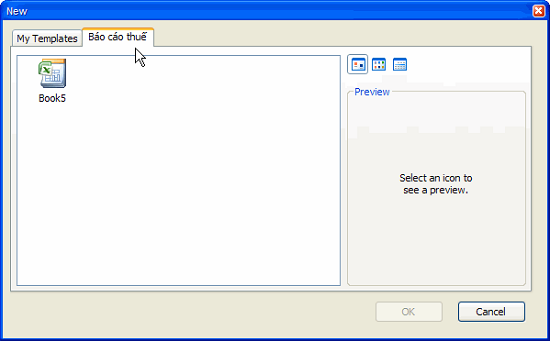
Nhìn lại hình phía trên nhé, bạn có để ý là cửa sổ New đó có dạng Tab. Mặc định ban đầu chỉ có 1 Tab My Templates. Nếu số lượng file Template nhiều lên, sẽ rất rối mắt đúng k? Hoặc bạn có từng nhóm mẫu bảng tính và muốn nhóm chúng lại cho dễ quản lý, nếu thê, hãy tham khảo cách dưới đây:
Khi bạn nhấn lưu một file Template, thay vì để nó lưu mặc định trong thư mục Templates, hãy nhấn vào nút Creat New Folder như hình dưới.

template-trong-excel-7

Một hộp thoại mới hiện ra cho phép bạn đặt tên cho Tab này (mình đặt tạm là Báo cáo thuế nhé). Xong xuôi, bạn nhìn hình phía dưới, file template được lưu lại đã nằm trong tab Báo cáo thuế.

Sao chép các ô đang hiển thị trong Excel

11:34 PM |
Đây là một thủ thuật Excel có hiệu quả rất tốt nhưng không phải kế toán viên nào cũng biết.
Trong công việc, các kế toán viên thường xuyên phải lọc bảng tính để chỉ cho hiển thị dữ liệu nhất định mà chúng ta quan tâm tại thời điểm đó. Thông thường, chúng ta sẽ muốn sao chép dữ liệu sang một sheet khác. Vì thế, chúng ta sẽ bôi đen dữ liệu mà chúng ta thấy và nhấn Copy, sau đó dán dữ liệu vừa sao chép sang sheet khác. Theo mặc định, Excel sẽ ghi cả những ô ẩn và hiện. Tuy nhiên, chúng ta có thể sao chép các ô hiện một cách dễ dàng bằng cách làm theo hướng dẫn sau:

1. Bôi đen dữ liệu bạn muốn sao chép

sao-chep-cac-o-hien-thi-trong-excel

2. Nhấn F5

3. Nhấn vào nút Special ở góc dưới cùng bên trái màn hình

4. Nhấn vào ô tròn trước dòng “Visible Cells Only”

sao-chep-cac-o-hien-thi-trong-excel

5. Nhấn OK

6. Nhấn Ctrl C hoặc Edit Copy

7. Dán dữ liệu vào sheet khác. Khi đó, chỉ dữ liệu hiển thị mới được sao chép

sao-chep-cac-o-hien-thi-trong-excel

Dán định dạng với Paste Special Shortcut

11:28 PM |
Nếu bạn có cơ hội làm việc như một kiểm toán viên, bạn sẽ phải tạo ra các bảng tính được tổ chức và định dạng một cách trang trọng để trình bày với cấp trên. Khi đó, bạn cần phải định dạng các ô, hàng, cột với phông chữ, màu sắc, căn chỉnh... cụ thể và thường thì bạn sẽ phải áp dụng định dạng này cho nhiều ô. Đó là khi thủ thuật Excel Paste Special Shortcut có cơ hội phát huy tác dụng.
Thay vì nhấn vào các nút định dạng trên thanh trình đơn, hãy làm theo hướng dẫn dưới đây.

thu-thuat-pass-speccial

1. Sao chép ô có định dạng mà bạn muốn

2. Bôi đậm ô mà bạn muốn định dạng như vậy

3. Nhấn chuột phải vào ô đó và nhấn vào Paste Special

4. Nhấn vào Formats ngay dưới menu Paste

5. Nhấn OK

Chức năng dán đặc biệt này rất hữu ích khi bạn muốn sao chép toàn bộ định dạng của một cột hoặc một hàng sang cột hoặc hàng khác.
Powered by Blogger.

Random Post